

دانلود درایور پوزتک G6000e
درایور رسمی لیبل پرینتر Postek G6000e، ابزار تنظیمات، دفترچه راهنما و آموزش نصب؛ همه فایلها مستقیم از سرور همین سایت دانلود میشوند و نیازی به سایت پوزتک ندارید.
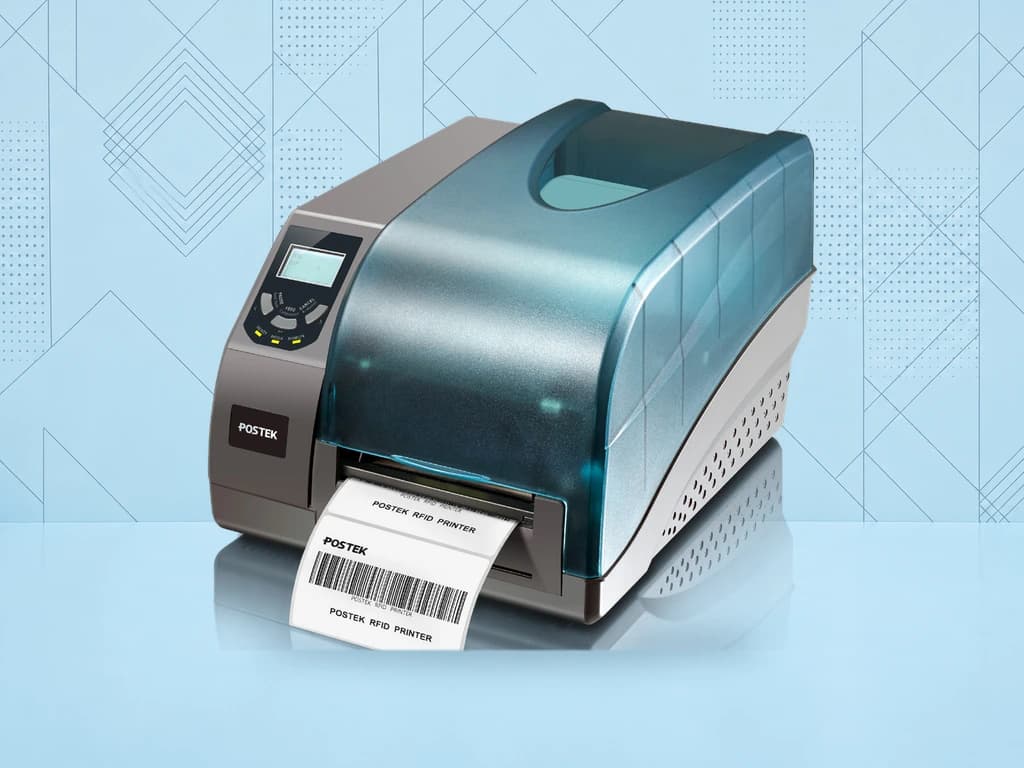
دانلود درایور Postek G6000e
فایل پیشنهادی برای این مدل مشخص شده است. همه فایلها نسخه رسمی پوزتک هستند و از سرور همین سایت دانلود میشوند.
نرمافزار و ابزار تنظیمات G6000e
دفترچه راهنمای Postek G6000e
آموزش نصب درایور Postek G6000e در ویندوز
- ۱۱
دانلود درایور ویندوز
درایور ویندوز Postek G6000e را از سایت رسمی پوزتک یا پشتیبانی نمایندگی دریافت و از حالت فشرده خارج کنید.
- ۲۲
اجرای فایل نصب
فایل نصب درایور را با دسترسی Administrator اجرا کنید و گزینه نصب درایور پرینتر (Install printer driver) را انتخاب کنید.
- ۳۳
انتخاب پورت
پرینتر را با کابل USB وصل و روشن کنید. در مراحل نصب، پورت USB را انتخاب کنید؛ برای اتصال شبکه، Network Port را انتخاب و IP پرینتر را وارد کنید.
- ۴۴
انتخاب مدل G6000e
از لیست مدلها دقیقا POSTEK G6000e را انتخاب کنید تا رزولوشن ۶۰۰ dpi و تنظیمات درست اعمال شود.
- ۵۵
تنظیم سایز لیبل
در Printing Preferences بخش Page Setup، سایز لیبل را بسازید و نوع Media (Gap / Black mark / Continuous) را مشخص کنید.
- ۶۶
چاپ تست
یک صفحه تست از ویندوز یا نرمافزار طراحی لیبل (مانند BarTender) چاپ کنید. در صورت جابهجایی لیبل، کالیبراسیون سنسور را انجام دهید.
رفع مشکلات رایج درایور G6000e
پرینتر در ویندوز بهصورت Unknown Device دیده میشود
درایور قبلی را از Devices and Printers حذف کنید، کابل USB را مستقیم به کیس (نه هاب) وصل کنید و فایل نصب درایور را دوباره اجرا کنید.
لیبلها با فاصله یا یکی در میان چاپ میشوند
سایز Stock در درایور با سایز واقعی لیبل یکی نیست یا سنسور کالیبره نشده است. سایز را اصلاح کنید و کالیبراسیون سنسور را از منوی دستگاه یا ابزار تنظیمات پوزتک انجام دهید.
چاپ کمرنگ یا بیش از حد پررنگ است
در Printing Preferences مقدار Darkness را بین ۸ تا ۱۲ و سرعت را کمتر تنظیم کنید. اگر مشکل باقی ماند هد را با الکل ایزوپروپیل تمیز کنید.
نرمافزار حسابداری یا فروشگاهی روی پرینتر چاپ نمیکند
نام پرینتر در نرمافزار را بررسی کنید و پرینتر را در ویندوز Default قرار ندهید. برای نرمافزارهایی که دستور ZPL ارسال میکنند، زبان شبیهسازی پرینتر را روی PPLZ تنظیم کنید.
پرینتر در شبکه پیدا نمیشود
IP پرینتر را با چاپ Self-test یا از منوی دستگاه ببینید، آن را در محدوده IP شبکه خود تنظیم کنید (از منوی دستگاه یا ابزار تنظیمات پوزتک با کابل USB) و سپس پورت Standard TCP/IP بسازید.
اتصال وایفای قطع و وصل میشود
IP ثابت تعریف کنید، کانال ۲.۴ گیگاهرتز روتر را بررسی کنید و در صورت نیاز فریمور ماژول بیسیم را بهروزرسانی کنید.
درایور سایر مدلهای سری Ge (RFID)
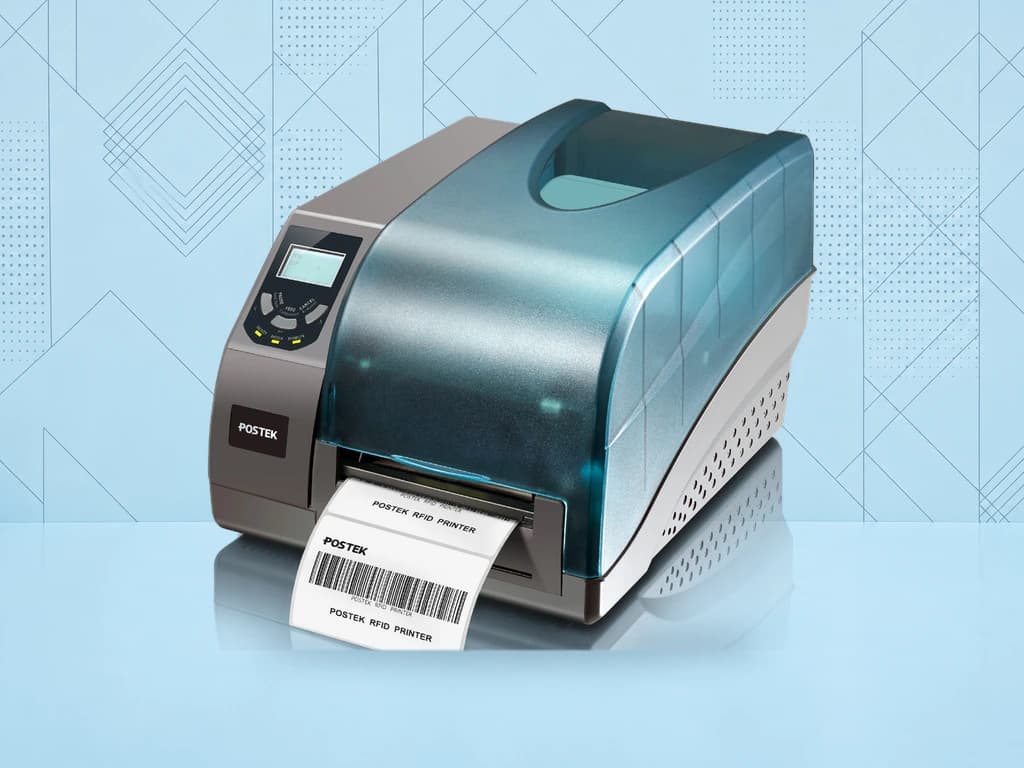
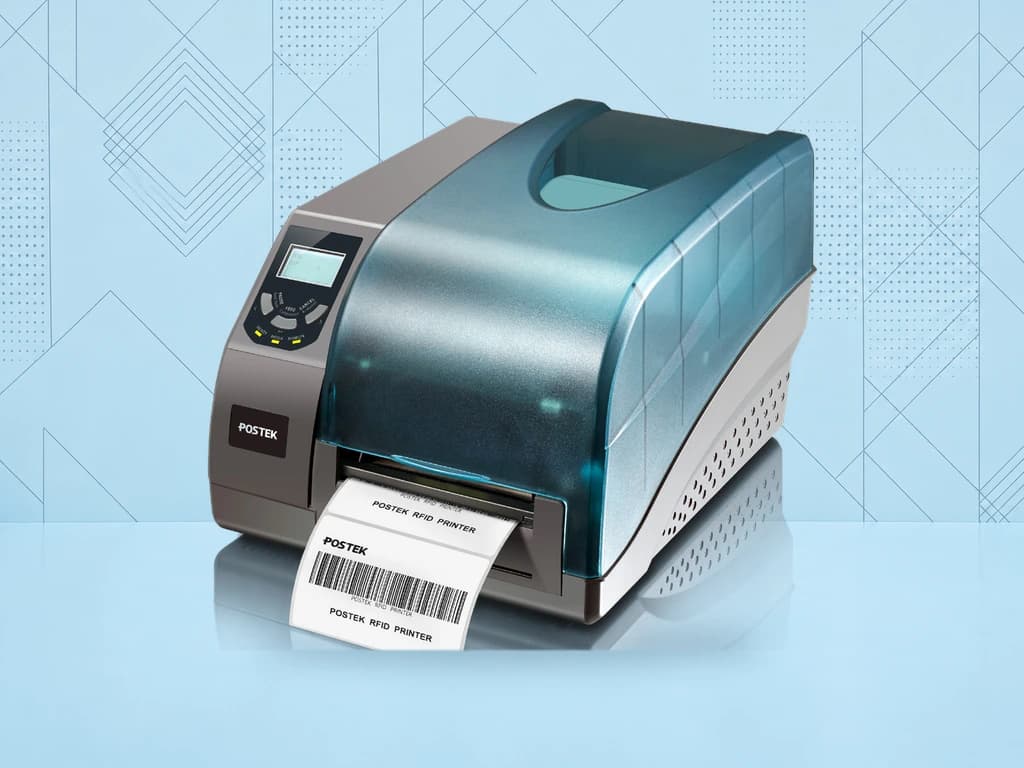
سوالات متداول درایور Postek G6000e
درایور Postek G6000e برای ویندوز ۱۱ موجود است؟
بله. درایور رسمی ویندوز پوزتک نسخههای ۳۲ و ۶۴ بیتی ویندوز ۱۰ و ۱۱ را پشتیبانی میکند. اگر نسخه جدید را پیدا نکردید، پشتیبانی نمایندگی آخرین نسخه درایور G6000e را برایتان ارسال میکند.
آیا G6000e روی مک و لینوکس کار میکند؟
پوزتک برای مدلهای خود درایور ویندوز ارائه میکند. برای macOS و لینوکس معمولا از درایورهای CUPS یا ارسال مستقیم دستورات زبان پرینتر استفاده میشود. برای دریافت نسخه مناسب سیستمعامل خود با پشتیبانی تماس بگیرید.
بهترین نرمافزار طراحی لیبل برای G6000e چیست؟
پرینترهای پوزتک با نرمافزارهای رایج طراحی لیبل مانند BarTender و نرمافزار طراحی لیبل خود پوزتک کار میکنند. برای اتصال به دیتابیس و چاپ سریالی، نسخههای حرفهای BarTender مناسباند.
اگر لینک دانلود باز نشد چه کنم؟
سایت رسمی پوزتک لینک دانلود را به ایمیل شما میفرستد. اگر دسترسی ندارید، در واتساپ یا تلگرام پیام دهید تا کارشناسان پشتیبانی آخرین نسخه درایور را مستقیما برایتان ارسال کنند.
درایور یا نرمافزار مورد نیاز را پیدا نکردید؟
کارشناسان پشتیبانی نمایندگی پوزتک آخرین نسخه درایور، فریمور و نرمافزار لیبل پرینتر صنعتی پوزتک را برای شما ارسال میکنند.